.png?width=187&height=73&name=Logo%20oficial%20(1).png)
Etapas para habilitar filtro por pessoa (Kanban)
1. Acesse a criação ou edição da View
Vá em Criar View Dinâmica ou selecione Editar para uma View existente e escolha o layout Kanban.
Aprenda a criar uma viewAprenda a editar uma view
2. Na etapa 3 – Campos
Você verá três sessões:
-
-
Configuração de campos
-
Ordenação
-
Filtros
- Habilitar filtro por pessoa — aqui é onde ativamos o filtro por pessoa.
-
3. Ativar “Filtro por pessoa”
habilite a opção Filtrar por pessoa
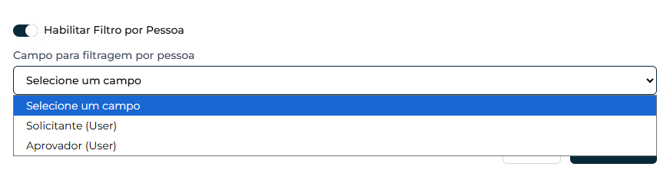
Selecione a coluna do tipo usuário/pessoa desejada (por exemplo: 'Criado por', 'Solicitante', 'Responsável', etc.).
Esse filtro automático garante que o usuário verá apenas os cartões cujo campo selecionado corresponde ao seu próprio perfil.
4. Salve e aplique a View
Clique em Aplicar ou Salvar.
Possibilidades de uso do filtro por pessoa
| Caso de uso | Coluna do tipo pessoa | Propósito |
|---|---|---|
| Acompanhamento de férias | Solicitante | Usuários veem apenas suas próprias solicitações de férias. |
| Reembolso de despesas | Criado por / Responsável | Mostrar apenas reembolsos abertos por ou para o usuário. |
| Aprovações | Aprovador | Exibir somente os itens que o funcionário precisa aprovar. |
| Gestão de equipe | Membro da equipe / Líder | Se gestor, pode ver apenas os itens de sua equipe. |
| Tarefas personalizadas | Responsável designado | Cada pessoa vê apenas os cartões pelas quais é responsável. |
Dicas de configuração
-
Verifique se a coluna de usuário está corretamente configurada na fonte de dados sharepoint
-
Defina claramente a nomenclatura das colunas, como “Responsável”, “Solicitante”, para evitar confusões.
-
Combine com filtros fixos adicionais (ex: status ≠ concluído) para padronizar ainda mais a visão.
Perguntas frequentes
Posso aplicar esse filtro em layouts diferentes do Kanban?
Não. O filtro por pessoa está disponível apenas no layout Kanban e dentro da etapa “3 – Campos e filtros”.
Usuários podem ver itens de outras pessoas?
Não, se o filtro por pessoa estiver habilitado. Para visualização geral, é possível criar uma outra View específica para administradores e segmentar o acesso somente para esse grupo.
É possível desativar esse filtro?
Não pelos usuários finais. A desativação só é possível ao editar a View e desmarcar a opção ou trocar a coluna de filtragem.
Posso automatizar as movimentações do Kanban para notificação via e-mail?
Sim! Para isso, entre em contato com nosso time de CS e podemos configurar essa automatização para sua equipe.