.png?width=187&height=73&name=Logo%20oficial%20(1).png)
1. Acesse a view desejada
. Vá até a página e clique na view que deseja editar
2. Editar view
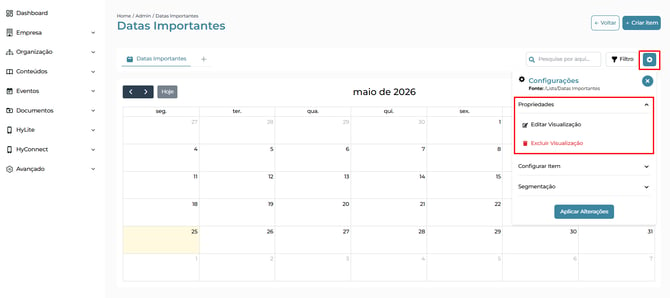
Acesse a opção “Propriedades” da visualização para editar ou excluir a view.
Durante a edição, você poderá:
-
Ocultar ou adicionar novos campos
-
Reorganizar a ordem dos campos exibidos
-
Ajustar o layout ou estilo visual da visualização, conforme necessário
Essa etapa é ideal para manter sua visualização sempre atualizada com base nas necessidades do time ou evolução dos dados.
3. Habilitar botão ou modal
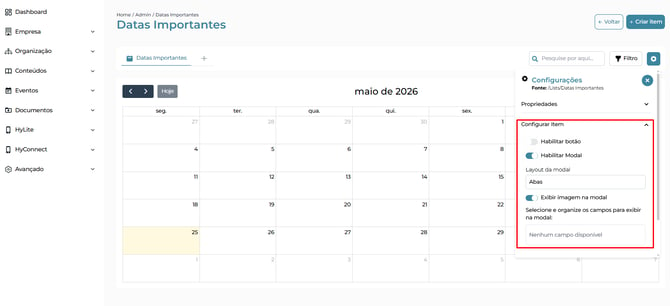
Você pode escolher entre duas ações ao clicar em um item da view:
-
Habilitar botão: o item exibirá um botão que pode redirecionar o usuário para um link específico (como uma página externa ou interna da intranet). Você poderá escolher o link que vem da lista conectada.
-
Habilitar modal: ao clicar no item, será aberta uma modal com os detalhes completos. Nela, você pode configurar quais campos serão exibidos e se o item poderá ser editado diretamente.
Essas opções aumentam a interatividade e facilitam o acesso às informações de forma prática.
5. Aplicar segmentação por público-alvo
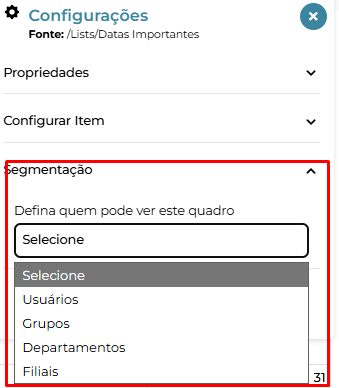
Defina quem poderá visualizar a view criada de forma personalizada. Você pode segmentar por:
-
Usuários específicos
-
Departamentos
-
Filiais
-
Grupos do Microsoft 365
Somente os usuários dentro da segmentação definida terão acesso à visualização, garantindo mais controle e relevância das informações exibidas.
Finalize e visualize
Após aplicar todas as configurações desejadas — como layout, conexão com a lista, campos, segmentações e ações — clique em "Aplicar".
Pronto! Sua view dinâmica estará disponível para visualização conforme as regras e personalizações definidas.