.png?width=187&height=73&name=Logo%20oficial%20(1).png)
1. Tamanho recomendado para o banner da página inicial:
- 1200 px de largura por 576 px de altura.
-
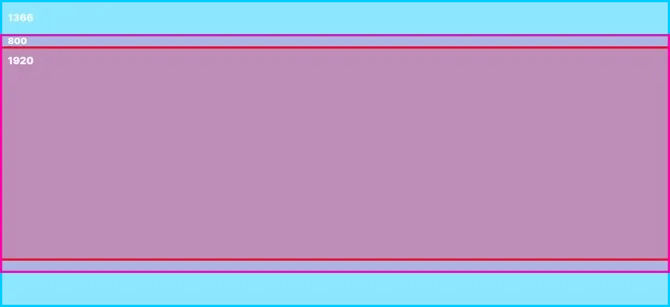
A imagem que utilizamos na nossa webpart tem o tamanho de 1200 x 576 px. Para facilitar o entendimento, representamos na imagem abaixo, como o conteúdo será exibido em algumas principais resoluções de tela. Cada área visível é destacada por cores específicas:
- Azul: Representa a área visível na resolução de 1366 px (telas de laptops comuns).
- Rosa: Mostra o conteúdo visível na resolução de 800 px (tablets).
- Vermelho: Indica a área visível na resolução de 1920 px (telas Full HD ou maiores).
Como interpretar as áreas coloridas?
Cada cor na imagem identifica o que será exibido em diferentes resoluções.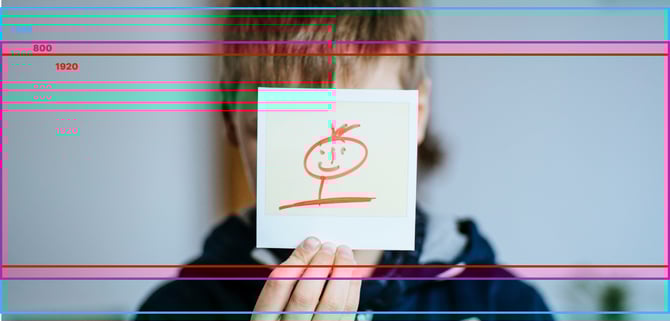
2. Layout do Banner no HyWork
No SharePoint, você pode personalizar a seção do banner com alguns tipos de colunas.
É importante lembrar que cada tipo de layout da coluna utiliza uma área específica da imagem. Por isso, o administrador de conteúdo deve definir o layout antecipadamente para compreender qual área da imagem será utilizada.
- Full: Utilize a área visível vermelha de 1190 x 384px para destacar o conteúdo.
- 1/3 à esquerda ou à direita (mais utilizado): Utilize a área visível vermelha de 1190 x 384px para destacar o conteúdo.
- Duas colunas: Utilize a área visível azul de 1200 x 550px para destacar o conteúdo.
Guia de orientação para o usuário:
| Layout de coluna | Tamanho da imagem | Tamanho da área de conteúdo |
| Full | 1200 x 576 px | 1190 x 384 px |
| 1/3 à esquerda ou à direita (mais utilizado): | 1200 x 576 px | 1190 x 384 px |
| Duas colunas | 1200 x 576 px | 1200 x 550 px |
3. Defina o ponto focal da imagem:
Para imagens que não foram criadas no Photoshop, agora o usuário pode definir o ponto focal, garantindo que o conteúdo principal da imagem permaneça visível na área desejada.
Confira o vídeo de demonstração:
Recomendações para manter a qualidade da imagem
- Proporções corretas: Certifique-se de que a imagem tenha uma resolução adequada para o layout onde será utilizada.
- Webparts no estilo banner: Utilize imagens com proporção de 16:9.
- Webparts quadradas: Prefira imagens com proporção de 4:3.
-
Tamanho do Arquivo: Mantenha o tamanho do arquivo abaixo de 1 MB para carregamento rápido, mas evite compressão excessiva para não perder qualidade.
- Imagens com texto: Para garantir a legibilidade, destaque o texto utilizando uma espessura de linha mais grossa, o que melhora a visibilidade dentro da imagem
- Imagens com ícones: Utilize ícones vetorizados utilizando uma espessura de linha mais grossa, o que melhora a visibilidade dele dentro da imagem
Use nosso guia de proporções para auxiliar na criação da sua imagem. Baixe o arquivo abaixo: