.png?width=187&height=73&name=Logo%20oficial%20(1).png)
Passo a passo inicial
1. Configure as informações da empresa
-
Acesse Configurações
-
Atualize nome, logotipo e dados institucionais
- Atualize o domínio da sua intranet na visão dos colaboradores ex:
https://seu.hywork.cloud/
2. Criando sua primeira estrutura organizacional
A Estrutura Organizacional no Hywork Cloud permite que você defina a hierarquia da sua empresa, organizando informações por:
-
Filiais
-
Unidades
-
Departamentos
- Lideres
- Outros
Essa estrutura é utilizada principalmente para segmentação de conteúdos, páginas e permissões, garantindo que cada usuário visualize apenas o que é relevante para sua área.
Recomendamos configurar a estrutura organizacional antes de iniciar o cadastro completo de usuários
3. Cadastre usuários
-
Acesse Usuários
-
Clique em Adicionar usuário
-
Defina perfil e permissões
3.1. Configure permissões
-
Defina quais áreas cada perfil pode acessar
- Colaborador - Pode só visualizar
- Administrador de conteúdo - Acesso apenas de criação de conteúdos sem acesso administrativo geral
- Administrador - Administrador geral da plataforma
4. Crie sua primeira página inicial
A Página Inicial é o principal ponto de acesso dos usuários dentro do Hywork Cloud.
É nela que você pode centralizar comunicados, indicadores, atalhos importantes e conteúdos estratégicos da sua empresa.
Você pode criar sua página de duas formas:
-
Utilizando um modelo pronto (recomendado)
-
Criando uma página totalmente em branco
💡 Sugerimos começar a partir de um modelo para visualizar todas as possibilidades do Construtor de Conteúdo.
Opção 1: Criar a partir de um modelo (Recomendado)
O Hywork Cloud disponibiliza um modelo específico de Página Inicial para facilitar sua configuração inicial.
Passo a passo:
1️⃣ Acesse o menu Administração
2️⃣ Clique em Modelos
3️⃣ Localize o modelo Página Inicial
4️⃣ Clique em Usar modelo
5️⃣ Faça os ajustes necessários no conteúdo
6️⃣ Clique em Publicar
Pronto! Sua Página Inicial estará configurada e pronta para personalização.
🧩 Opção 2: Criar uma página em branco
Caso prefira começar do zero:
1️⃣ Acesse Administração
2️⃣ Clique em Páginas
3️⃣ Selecione Nova página
4️⃣ Escolha a opção Página em branco
5️⃣ Monte o conteúdo utilizando o Construtor
5. O que é possível fazer no Construtor de Conteúdo?
Com o construtor, você pode:
-
Inserir banners e imagens
-
Adicionar textos personalizados
-
Criar atalhos rápidos com cards customizados
-
Organizar o layout em blocos,.
- Adicionar cards de Links
- Notícias recentes
- Aniversariantes
- Novos contratados
- Aniversariantes de tempo de casa
- Calendário de Eventos
- Videos
- Embeds
- Tabs (separador de contéudos)
- Divisores
- Drive de documentos
- Galeria de fotos
- carrossel
- Destaque de profissionais
- Accordian (faqs de conteúdos)
- Feed Social
- Contagem regressiva
- Rodapé
- Página de filtro de notícias
- Página de filtro de profissionais
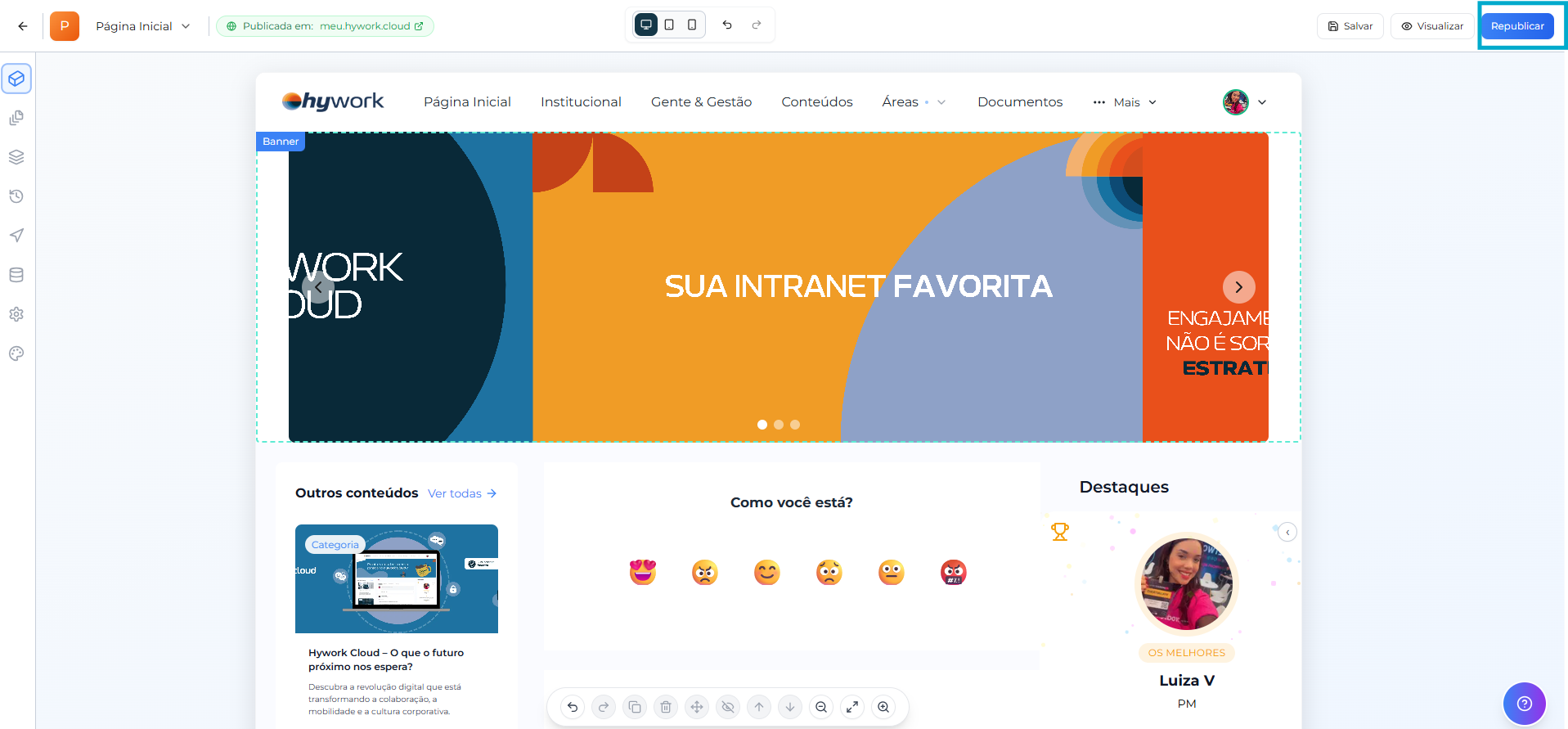
6. Publique sua primeira página
Após criar e editar sua página no Hywork Cloud, o próximo passo é publicá-la para que ela fique visível aos usuários.
Enquanto a página não for publicada, ela permanecerá em modo de edição e não estará disponível para visualização.
💡 Apenas usuários com permissão de administração podem publicar páginas.
Boas práticas
-
Defina padrões antes de liberar o acesso para todos
-
Revise permissões regularmente
- Garanta que todos os colaboradores estejam ativos e que o convite tenha sido enviado caso queira liberar acesso
Erros comuns
-
Liberar permissões administrativas para todos
-
Não padronizar processos desde o início