.png?width=187&height=73&name=Logo%20oficial%20(1).png)
Acesse as Atualizações Disponíveis
Para garantir o sucesso dessa operação, recomendamos que seja feita com uma conta de Administrador Global, para não esbarrar em nenhum problema de permissão.
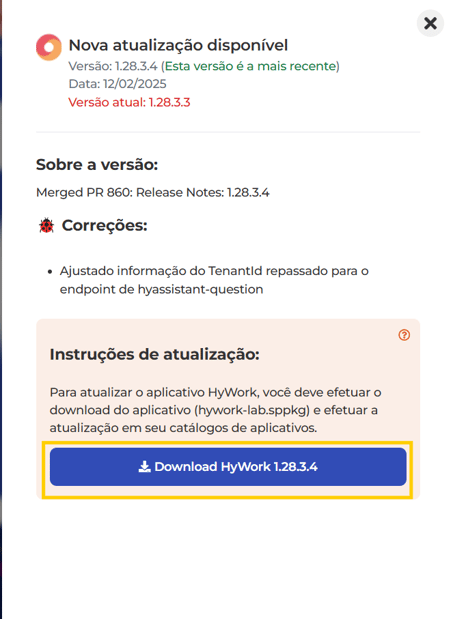
- Clique na barra vermelha que indica a presença de uma atualização pendente no ambiente.

- Ao clicar, uma nova aba será aberta automaticamente, exibindo as informações da atualização, incluindo:
- Descrição das correções aplicadas.
- Novas funcionalidades adicionadas.
- Melhorias de desempenho implementadas.
- Na mesma tela, estará disponível o arquivo de instalação necessário para a atualização.
Faça o Download do Arquivo de Atualização
- Clique no botão de download associado ao arquivo
.sppkg. - Salve o arquivo no seu computador em um local de fácil acesso.
💡 Dica: O arquivo terá a extensão .sppkg, que é o formato necessário para a atualização.
Acesse o App Catalog
Para acessar o App Catalog na sua intranet, siga os passos abaixo:
- No seu navegador, após o domínio do SharePoint, altere a URL da seguinte forma:
- URL Original: https://[domínio]/sites/[nome-do-site]
- URL com App Catalog: https://[domínio]/sites/appcatalog
- Após realizar essa alteração, pressione Enter para ser redirecionado diretamente ao App Catalog.
- Para se obter acesso a essa pagina, é necessário ter uma permissão dentro do Tenant Microsoft de Administrador do SharePoint ou superior relacionada.
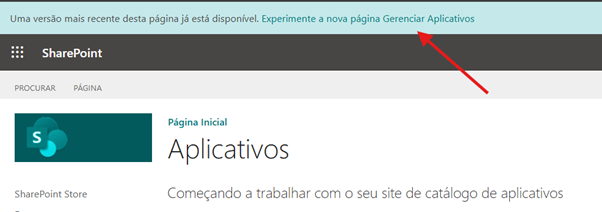
Caso você esteja utilizando a experiência clássica no catálogo de aplicativos, será necessário mudar para a nova experiência. Para isso, clique em Experimentar a nova página Gerenciar Aplicativos, localizada no cabeçalho da página.
Realize a Atualização no Catálogo de Aplicativos
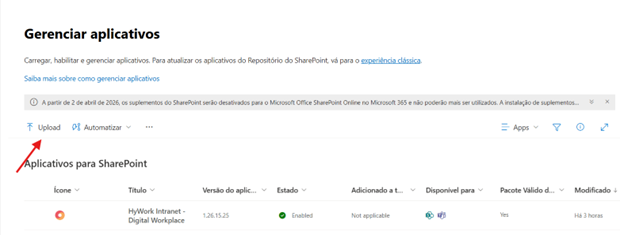
É crucial que o nome do aplicativo seja exatamente igual ao print abaixo hywork-lab

- No Catálogo de Aplicativos, clique em Upload ou Substituir (caso o aplicativo já esteja listado).
- Selecione o arquivo .sppkg baixado anteriormente.
- Ao ser solicitado, clique em Substituir para substituir a versão existente pela nova.
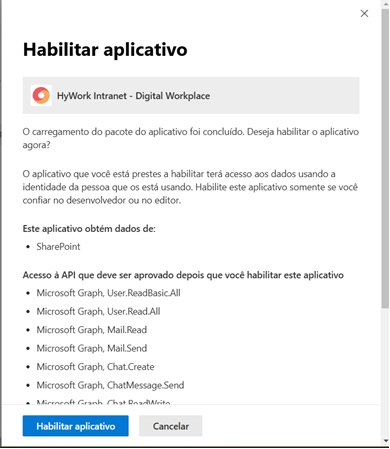
Após substituir, será solicitado que você habilite o app. Clique em Habilitar para ativar a nova versão.
Obter o Aplicativo Atualizado
- Na Home da sua intranet, abra a pagina conteúdo do site no menu de opções.
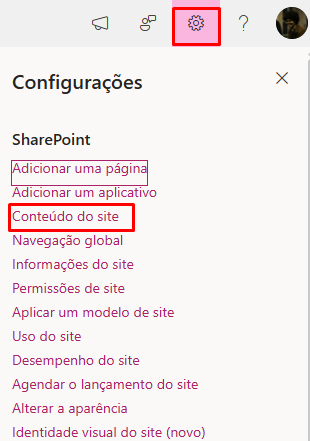
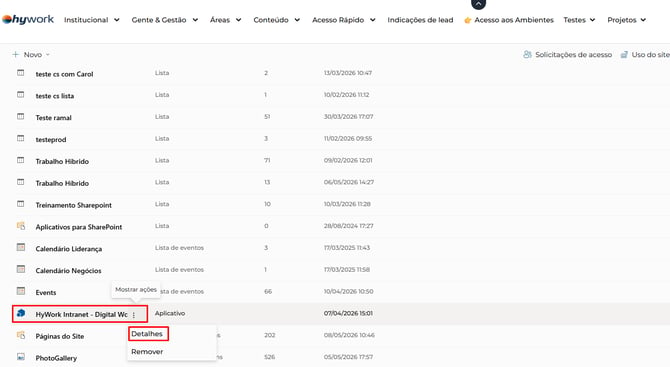
- Procure pelo app Hywork
- Ao encontra-lo, clique nos 3 pontos depois em "Detalhes"
- No marketplace, clique em obter:
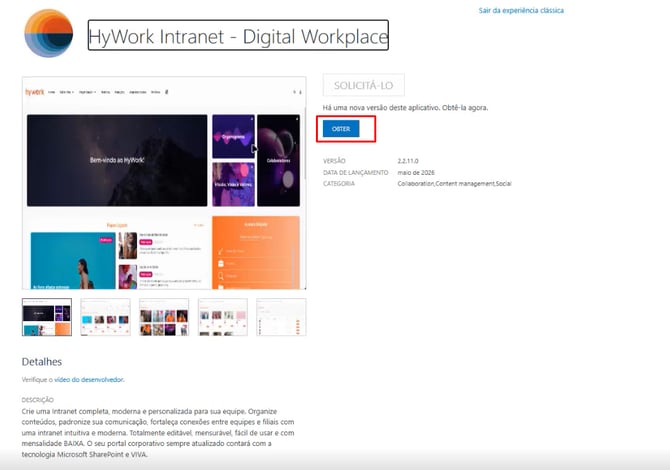
Concluir a Atualização
Com esses passos, a atualização do aplicativo será concluída e a nova versão estará disponível para todos os usuários. Caso haja qualquer dúvida ou problema, entre em contato com o suporte.