.png?width=187&height=73&name=Logo%20oficial%20(1).png)
Passo 1- Atenção aos detalhes
Para garantir que a importação dos dados ocorra de forma legível e sem erros, siga atentamente as orientações abaixo:
-
Verifique os campos obrigatórios:
Certifique-se de que todos os campos marcados como obrigatórios estejam devidamente preenchidos. -
Formatação de datas:
Utilize o formato dd/mm/aaaa ao preencher campos de data. Qualquer outro formato pode gerar erros durante o processo de importação. -
Campos de resposta "Sim" ou "Não":
Preencha esses campos corretamente utilizando apenas as opções indicadas: Sim ou Não (sem variações).
Essa etapa é essencial para evitar inconsistências ou falhas no processamento dos dados.
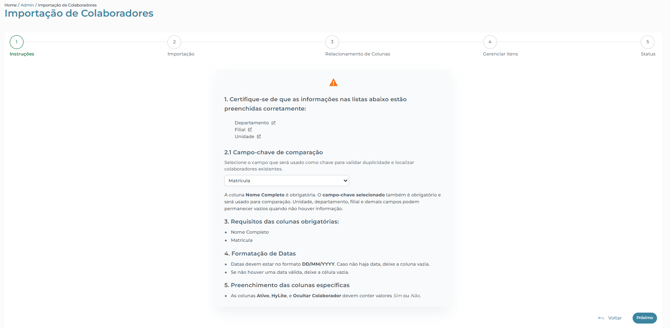
Campos obrigatórios: Os seguintes campos devem estar preenchidos para todos os colaboradores na planilha de importação:
- Nome Completo
- Cargo
- Departamento
- Matrícula
Os demais campos são opcionais e podem ser deixados em branco. Caso algum campo obrigatório esteja vazio ou com valor inválido, o sistema apontará o erro na etapa de validação (Passo 2).
Passo 2 - Selecione a chave de importação e realize o upload da planilha
Selecione o campo-chave: Antes de enviar sua planilha, selecione qual campo será utilizado como chave para a importação. Esse campo é o que o sistema usará para identificar cada colaborador durante o processo (ex: Account, E-mail Externo, CPF, etc.). Essa escolha torna a validação de colunas e valores mais objetiva e direcionada.
Escolha o arquivo correto: Faça o upload da sua própria planilha ou baixe nossa planilha modelo para garantir que o formato esteja adequado.
Validação automática: Após o upload e clicar em "Próximo", o sistema realizará uma validação completa da sua planilha com base na chave selecionada.
O que será analisado:
- Linha por linha e coluna por coluna, verificando se há inconsistências.
- Erros identificados:
- Caso existam erros, o sistema informará:
- O nome da coluna que contém o problema.
- O número da linha onde o erro foi encontrado.
- Caso existam erros, o sistema informará:
Veja um vídeo de exemplo abaixo:
Passo 3 - Relacione as colunas
Depois de corrigir todos os erros da planilha, você poderá avançar para a etapa de relacionamento das colunas. onde será possível:
Associar os dados:
Mapeie as colunas da sua planilha com as colunas correspondentes do sistema da intranet. Esse passo é essencial para que os dados sejam associados corretamente.
Visualizar os campos:
A funcionalidade exibirá automaticamente as colunas encontradas na sua planilha e sugerirá correspondências com os campos da intranet.
Ajuste conforme necessário:
- Caso alguma coluna não tenha sido associada corretamente, ajuste manualmente selecionando a coluna correspondente.
- Certifique-se de que todos os campos importantes estejam mapeados antes de prosseguir.
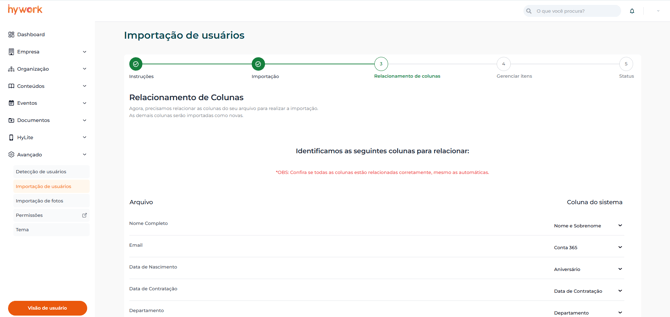
Passo 4- Escolha o tipo de importação
Defina o tipo de importação desejada:
- Criar itens: Adiciona novos usuários.
- Criar e atualizar: Adiciona novos usuários e atualiza os dados de usuários existentes.
- Apenas atualizar: Atualiza informações dos usuários já cadastrados.
- Desligar colaboradores: Marca usuários como desligados.
*Regras para desligar colaboradores: Na planilha deve existir algum e-mail para identificação, como: Account ou E-mail Externo. Além disso, o nome do colaborador deve estar exatamente igual na intranet.
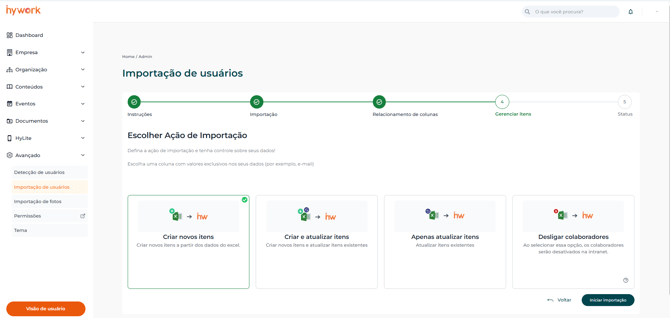
Passo 5 - Finalize a importação
Após concluir o processo, os dados serão importados. Você receberá um relatório indicando o status da importação, incluindo registros com sucesso.
Veja um vídeo completo da funcionalidade