.png?width=187&height=73&name=Logo%20oficial%20(1).png)
🔒 PRÉ-REQUISITOS
- Você deve ser Administrador do Teams ou Microsoft 365.
- A intranet deve estar publicada no SharePoint Online (ex: https://empresa.sharepoint.com/sites/intranet).
- O SharePoint e o Teams devem estar no mesmo tenant.
⚙️ ETAPA 1 – Definir o site principal da intranet no SharePoint
-
Acesse a experiência do Viva Connections.
-
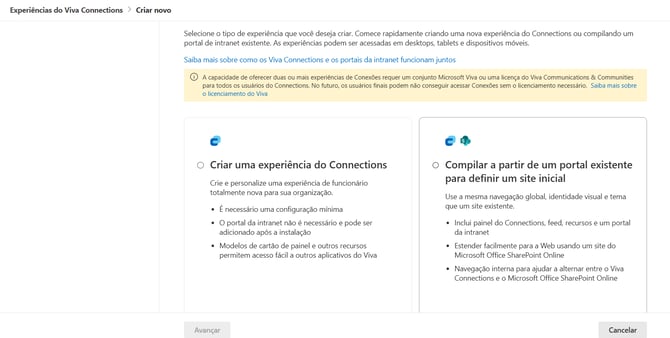
Clique em “Criar novo”.
-
Selecione a opção “Compilar a partir de um portal existente para definir um site inicial”.
-
No campo de URL, insira o link do site da sua intranet SharePoint (exemplo:
https://empresa.sharepoint.com/sites/Intranet). -
Clique em Salvar.
🌐 Publicar o site
Após realizar as configurações acima:
-
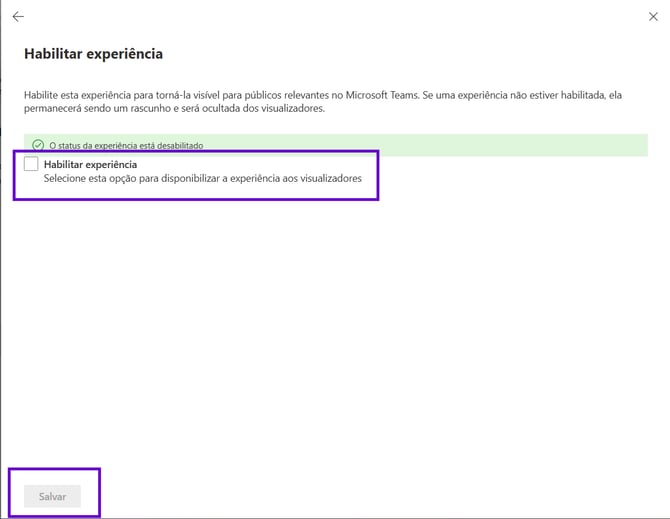
Clique em Publicar site para confirmar e disponibilizar o site como portal principal.
-
Esse será o site inicial da intranet usado como base pelo Viva Connections e pelo Teams.
🧩 ETAPA 2 – Criar o app da Intranet dentro do Teams Admin Center
-
-
Acesse o Teams Admin Center.
-
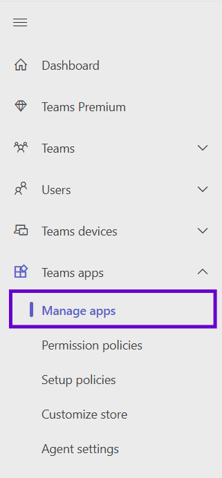
No menu lateral, clique em Teams apps > Manage apps.
-
Na barra de pesquisa, digite “Viva Connections”.
-
Selecione o aplicativo Viva Connections (Connections app).
-
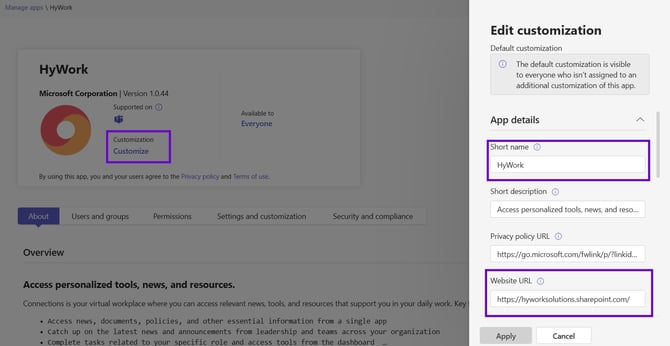
Clique em “Customize” (Customizar).
-
Preencha os campos conforme sua intranet:
-
Name (Nome do app): insira o nome da sua intranet (ex: “Intranet MPD”).
-
Website URL: cole o link principal da intranet SharePoint (ex:
https://empresa.sharepoint.com/sites/Intranet). -
App icon (192x192): adicione o ícone principal da intranet (usado dentro do app).
-
Teams icon (32x32): adicione o ícone pequeno que aparecerá na barra lateral do Teams.
-
-
Clique em “Apply” ou “Save & finish” (Finalizar).
-
-
Após realizar as configurações acima, ainda é necessário criar um novo app na mesma página e repetir o processo:
-
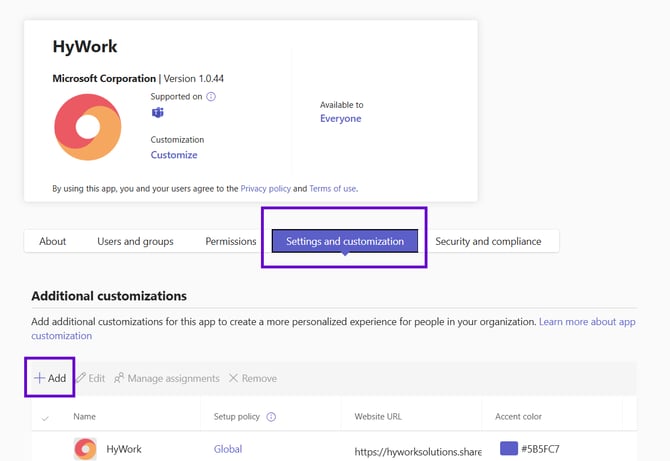
Ainda em Teams apps > Manage apps, clique em Settings and customization.
-
Selecione Add (Adicionar).
-
Refaça o mesmo processo descrito no passo 2 (F) acima, inserindo novamente:
-
Nome do app (Intranet da empresa)
-
URL da intranet
-
Ícones 192x192 e 32x32
-
-
Clique em Salvar.
💡 Resultado: você terá um app personalizado da intranet totalmente configurado — podendo ser fixado no menu lateral do Teams e exibindo a página principal da intranet diretamente ao abrir.
-
📌 ETAPA 3 – Fixar o app da Intranet para todos os usuários
-
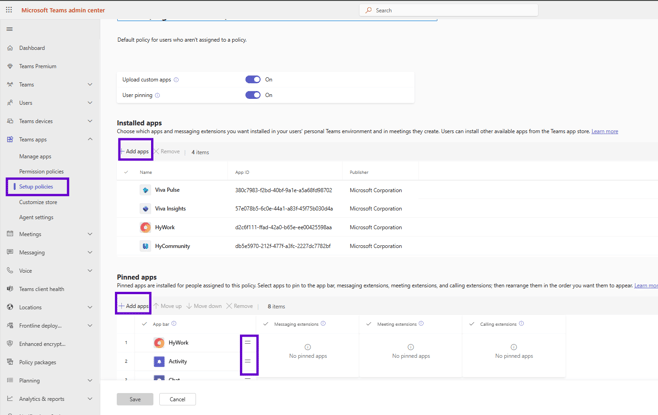
Ainda dentro do Teams Admin Center, acesse o menu lateral Teams apps > Setup policies.
-
Clique na política Global (Org-wide default) — ou, se preferir, crie uma nova política específica para esse app.
-
Em Installed apps, clique em Add apps.
-
Pesquise e selecione o app que você acabou de criar (exemplo: Intranet XPTO).
-
Clique em Save.
🔁 Fixar o app na barra lateral (Pinned apps)
-
Ainda dentro da mesma política, localize a seção Pinned apps.
-
Clique em Add e pesquise pelo nome do app que você criou (exemplo: Intranet XPTO).
-
Após adicionar, use as setas para ordenar a exibição do ícone conforme sua preferência.
-
Clique novamente em Save para confirmar as alterações.
🕒 Observação:
Em até 24 horas, o novo botão “Intranet” aparecerá fixado no menu lateral do Teams para todos os colaboradores da sua organização.
💡 RESULTADO FINAL
-
Após concluir todas as configurações, o ícone da Intranet será automaticamente habilitado no menu lateral do Teams para todos os usuários.
⏱️ O processo pode levar cerca de 20 minutos para aparecer. -
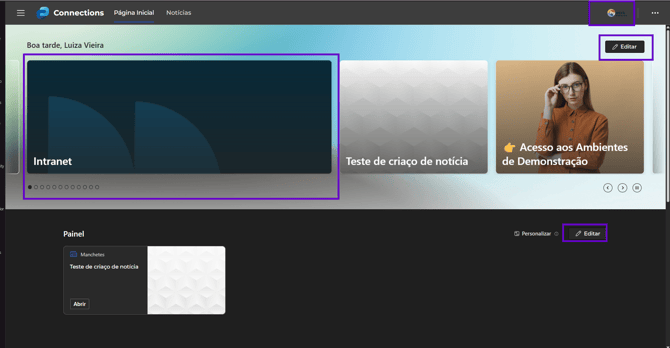
Ao clicar no ícone recém-criado, o usuário será direcionado inicialmente para a página principal do Viva Connections.
-
Dentro dessa página, ao clicar no ícone com o logo da empresa, o colaborador será então direcionado para a intranet SharePoint.
-
-
Depois desse primeiro acesso, o comportamento muda:
🧭 nas próximas vezes que o usuário clicar no ícone da intranet na barra lateral, ele será direcionado diretamente para a intranet, sem passar pela página inicial do Viva Connections. -
🔄 Importante: essa atualização de comportamento pode levar até 24 horas para ser replicada em todo o ambiente.
-
💡 Enquanto isso, é possível personalizar a página inicial do Viva Connections, ajustando sua aparência e conteúdo, para orientar os colaboradores a acessarem a intranet — por exemplo, destacando um botão ou banner “Acesse a Intranet Aqui”.