.png?width=187&height=73&name=Logo%20oficial%20(1).png)
Criar um novo banner
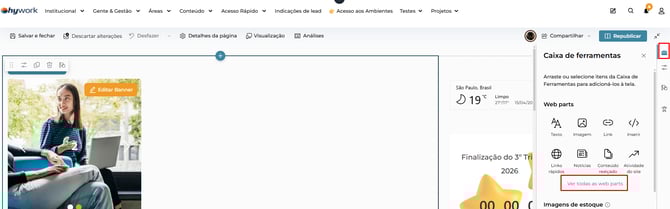
Acesse a página inicial da intranet e clique em Editar no canto superior direito da tela.

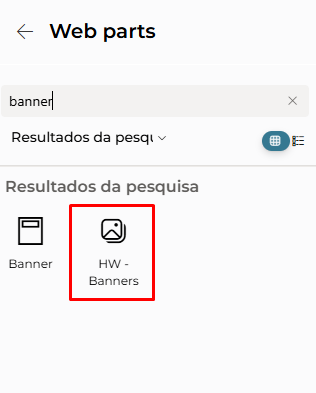
Com a página em modo de edição, clique no banner existente — o botão Editar Banner aparecerá sobre ele. Para adicionar uma nova web part de banner, clique no ícone + na área desejada da página e, na Caixa de Ferramentas, busque por "banner". Selecione a opção HW - Banners nos resultados da pesquisa.
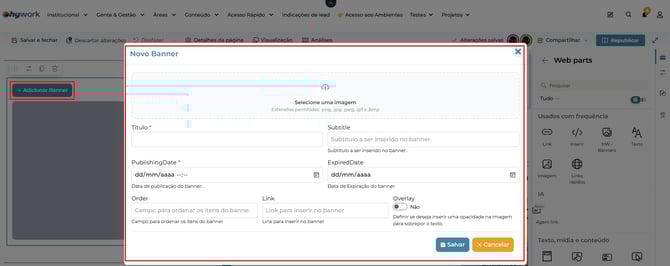
Com a web part adicionada à página, clique em + Adicionar Banner. O formulário Novo Banner será aberto com os seguintes campos:
- Imagem — upload da imagem do banner. Extensões aceitas:
.png,.jpg,.jpeg,.gife.bmp - Título (obrigatório) — texto principal exibido no banner
- Subtitle — subtítulo opcional sobreposto à imagem
- PublishingDate (obrigatório) — data e hora de publicação do banner
- ExpiredDate — data de expiração; após essa data o banner deixa de ser exibido automaticamente
- Order — define a ordem de exibição do banner no carrossel
- Link — URL de destino ao clicar no banner
- Overlay — ativa uma camada de opacidade sobre a imagem para melhorar a legibilidade do texto sobreposto
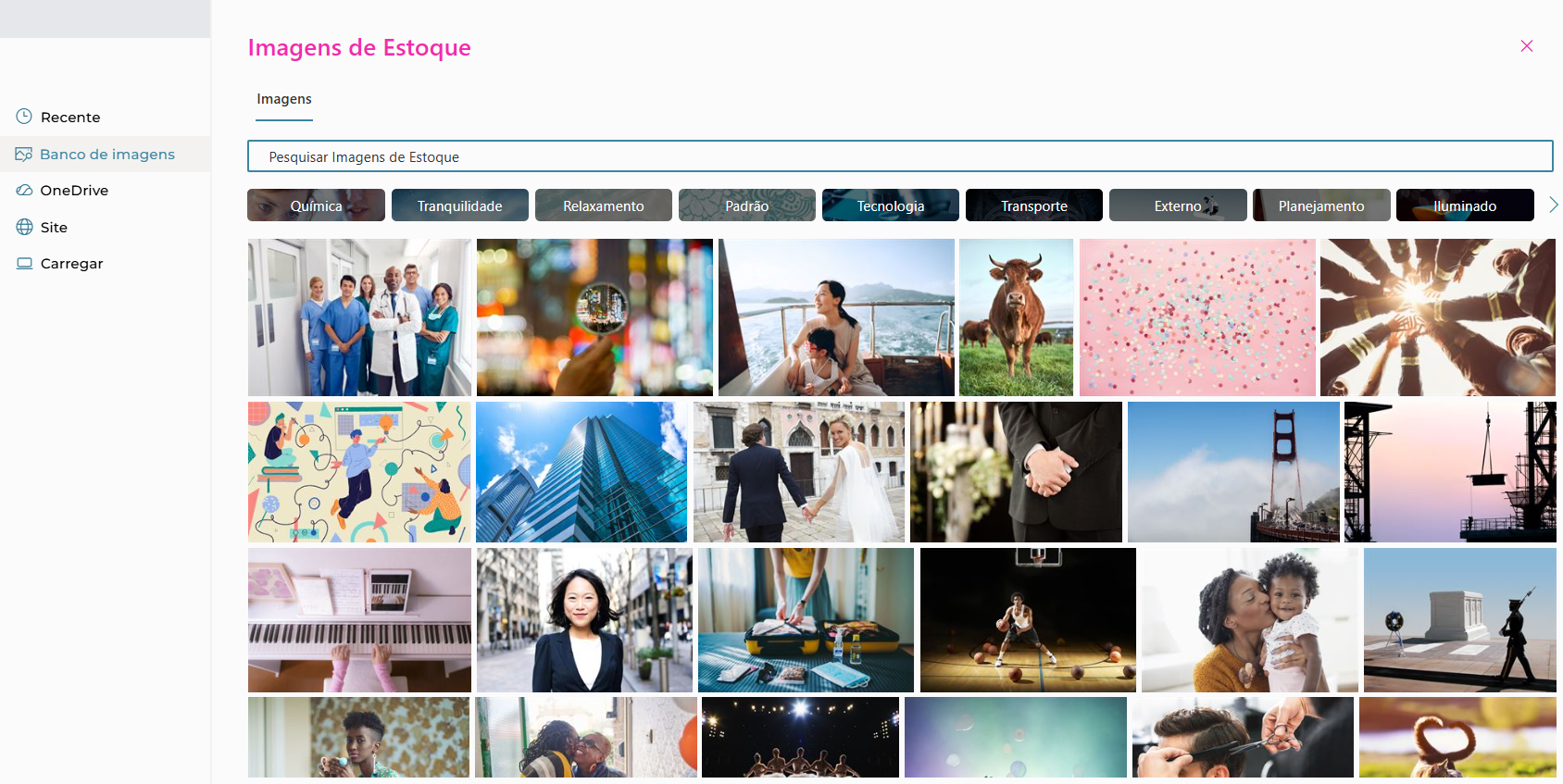
Ao clicar na área de upload de imagem, você pode escolher a origem do arquivo:
- Carregar — faz upload de um arquivo local
- Banco de imagens — acessa o banco de imagens do SharePoint com fotos organizadas por categoria (Tecnologia, Tranquilidade, Externo, entre outras) e campo de busca
- OneDrive — seleciona uma imagem salva no seu OneDrive
- Site — utiliza uma imagem já disponível no site do SharePoint
Tendo escolhido a imagem/gif e preenchido os campos e clique em Salvar.
Criar um carrossel de banners
A web part Hywork exibe os banners em formato de carrossel automaticamente. Não é necessária nenhuma configuração adicional, basta adicionar mais de um banner.
Repita o processo de criação para cada banner desejado, utilizando o campo Order para definir a sequência de exibição. Quanto menor o número, mais cedo o banner aparece na rotação.
Gerenciar banners
Com a página em modo de edição, clique sobre o banner que deseja alterar — o botão Editar Banner aparecerá no canto superior direito do banner.
O formulário Editar Banner abrirá com todos os campos já preenchidos com as informações atuais. Faça os ajustes necessários e clique em Salvar.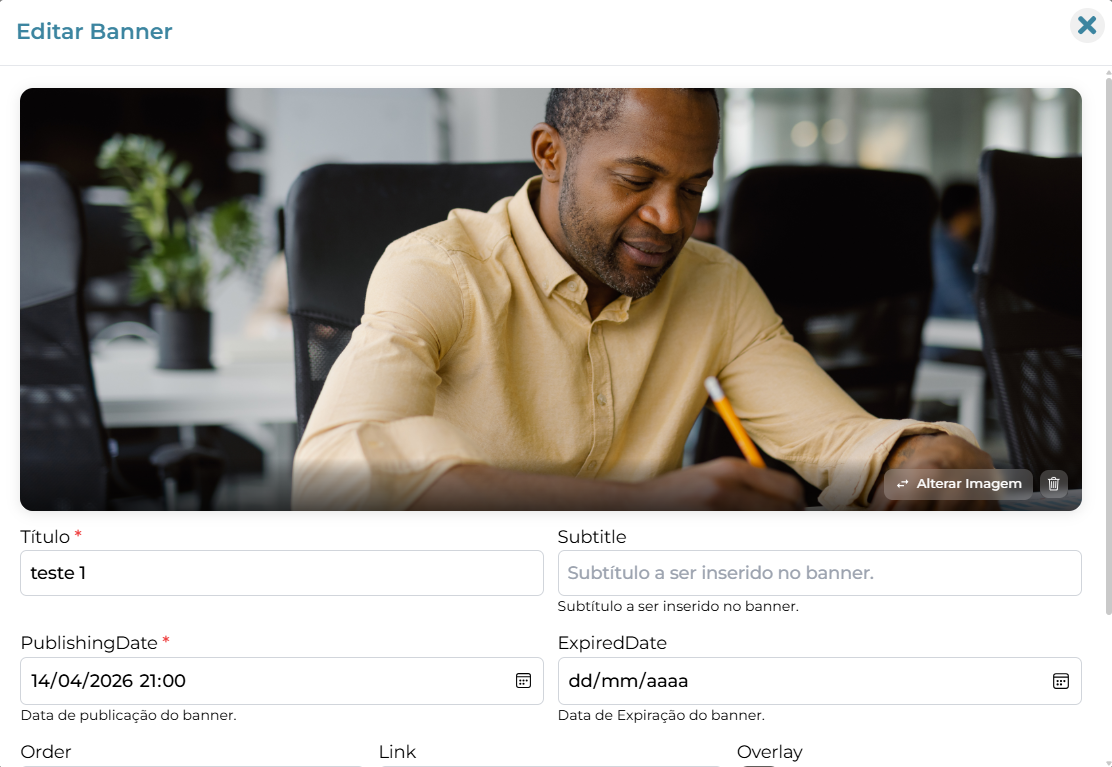
Para substituir a imagem sem alterar o restante, clique em Alterar Imagem no canto inferior direito da imagem. Para excluir o banner, clique no ícone de lixeira ao lado.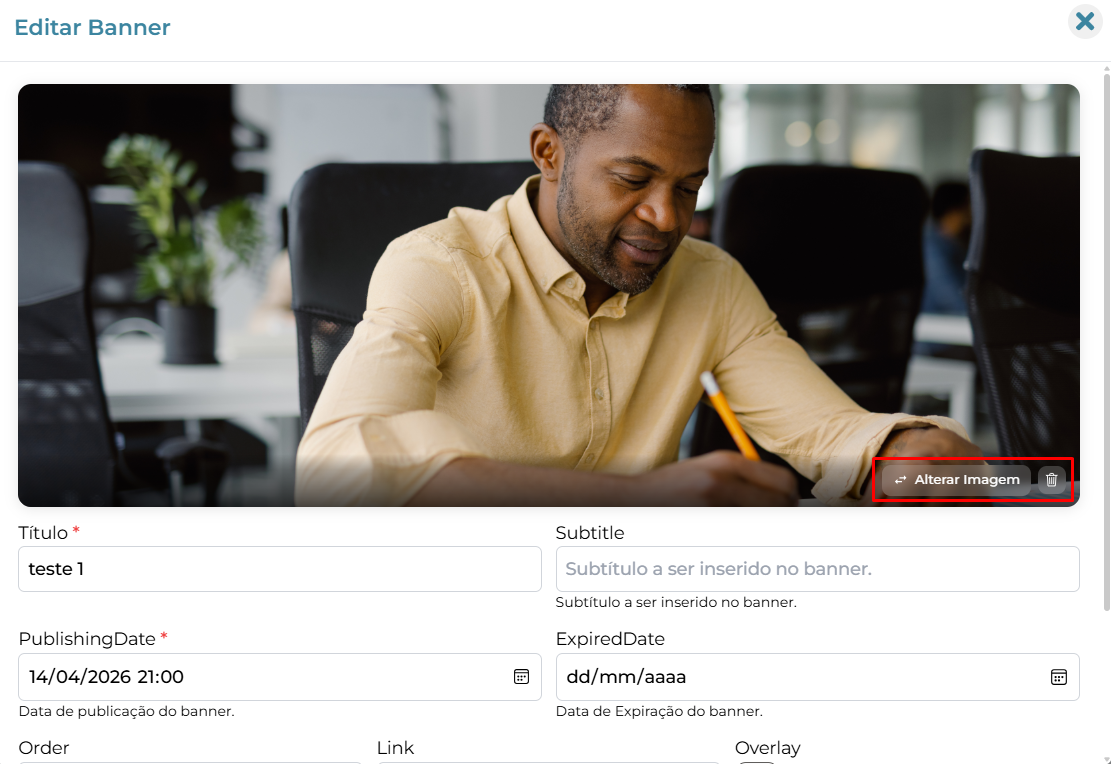
Conclusão
A web part HW - Banners centraliza toda a gestão visual da página inicial em um único lugar. Por ela você cria, edita, ordena e remove banners sem sair do SharePoint — e o carrossel se forma automaticamente conforme os banners são adicionados.