.png?width=187&height=73&name=Logo%20oficial%20(1).png)
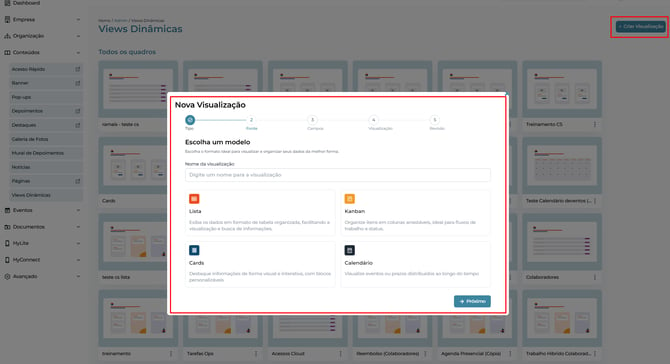
1. Escolha o tipo de visualização
Ao iniciar a criação de uma nova view, você verá uma galeria com os formatos disponíveis. Escolha o layout que melhor atende à sua necessidade:
-
Lista: Ideal para exibir informações em colunas, como uma planilha.
-
Cards: Exibição em blocos, com destaque visual para informações-chave.
-
Kanban: Organização por etapas ou status (ex: “Em andamento”, “Concluído”).
-
Calendário: Visualização por data, perfeita para eventos, prazos e compromissos.
2. Conecte a uma lista existente
Após escolher o layout, conecte a visualização a uma lista existente do SharePoint. Basta selecionar a fonte de dados desejada.
Importante: a lista deve ser criada antes da etapa de conexão.
Ao criar a lista, pense nas colunas que deseja exibir na view — como título, responsável, status, data, entre outros campos relevantes para o seu cenário.
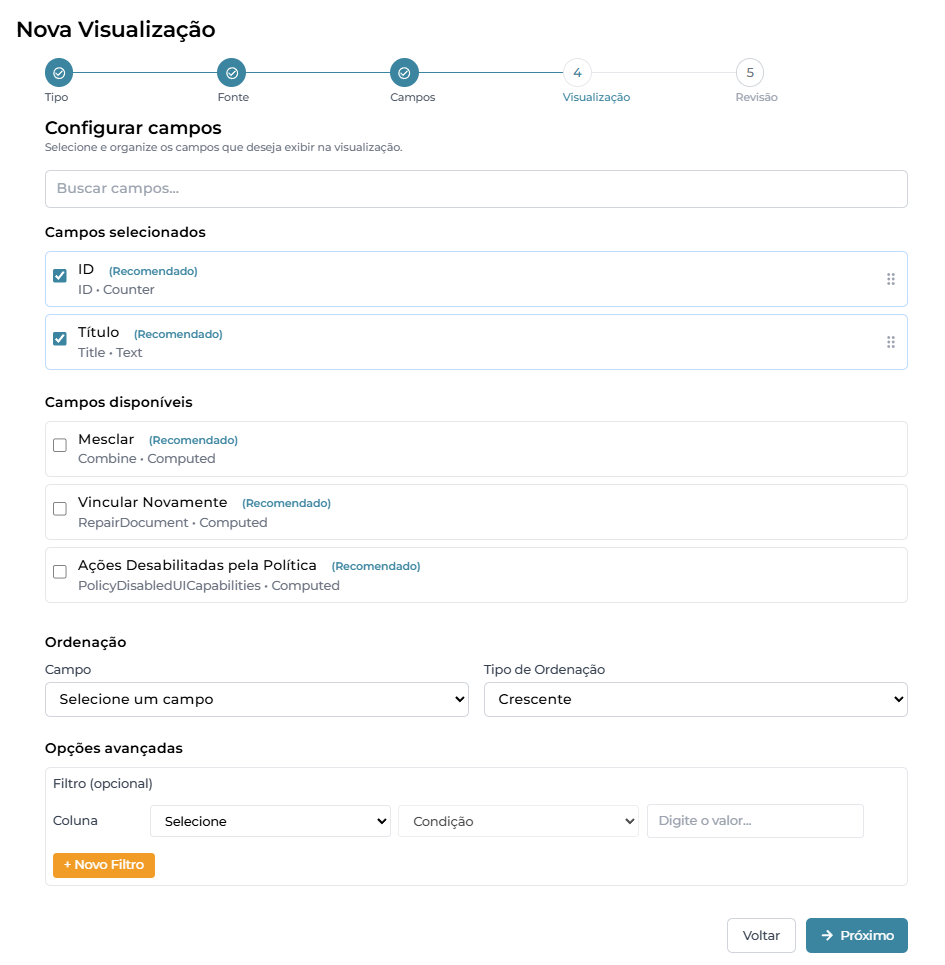
3. Configure os campos
Personalize quais campos da lista serão exibidos na view:
-
Selecione os campos que devem aparecer.
-
Defina a ordem de exibição.
4. Configure o comportamento da visualização
Para alguns tipos de visualizações, como Kanban e Calendário, é necessário personalizar a exibição com base em colunas específicas da sua lista:
-
Kanban: selecione o campo que deseja usar como agrupamento, como por exemplo “Status” ou “Etapa”.
-
Calendário: selecione o campo de data que será utilizado para posicionar os itens no calendário, como “Data de entrega” ou “Data do evento”.
Essa configuração garante que os dados apareçam corretamente no layout escolhido.
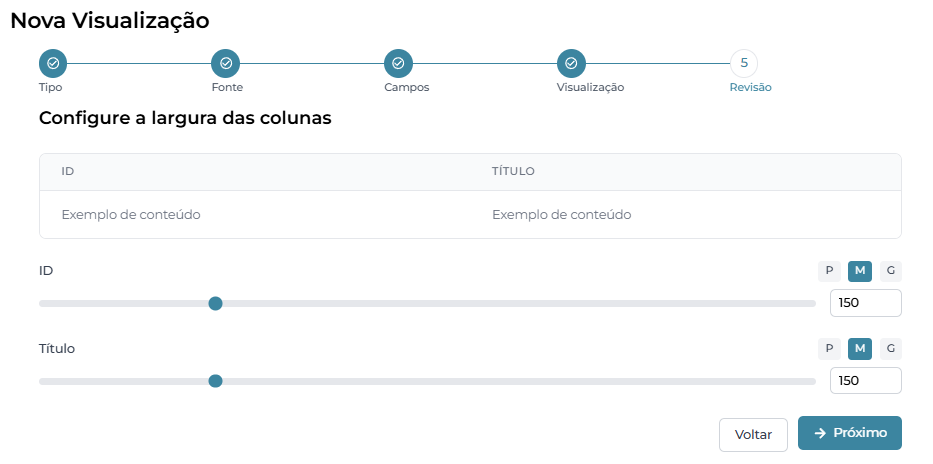
5. Revise e finalize
Antes de concluir, revise o resumo da configuração:
- Nome da visualização — confirme o nome definido
- Tipo de visualização — layout escolhido (Lista, Cards, Kanban ou Calendário)
- Fonte de dados — lista do SharePoint conectada
- Campos selecionados — colunas que serão exibidas e seus tipos
- Largura das colunas — dimensões definidas para cada campo
Se precisar corrigir algo, clique em Voltar para ajustar a etapa desejada. Após confirmar todas as informações, clique em Finalizar para criar a visualização.