.png?width=187&height=73&name=Logo%20oficial%20(1).png)
Passo 1: Adicionar uma Nova Webpart
- Acesse a página onde deseja incluir a webpart.
- Clique em "Editar" no canto superior direito.
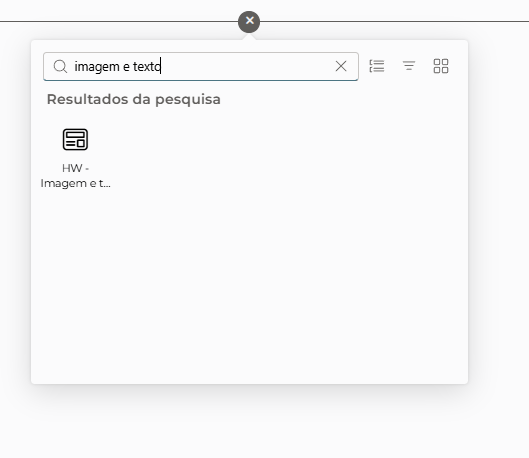
- Localize o ponto de inserção desejado e selecione "Adicionar Webpart".
- Escolha "Webpart de Imagem e Texto" no menu de opções.
Passo 2: Configurar a Webpart
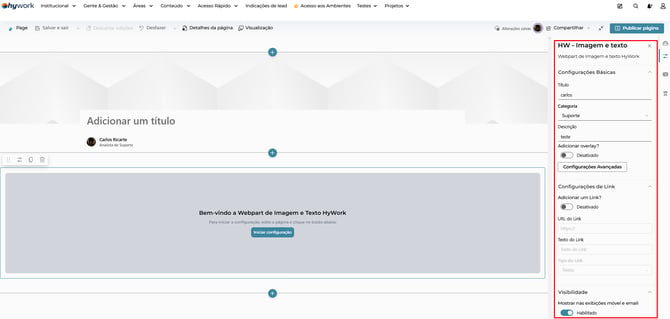
- Clique no botão para configurar a webpart
- Adicione o texto na área designada, como título, descrição, categoria e links
Passo 3: Personalizar a aparência da web part
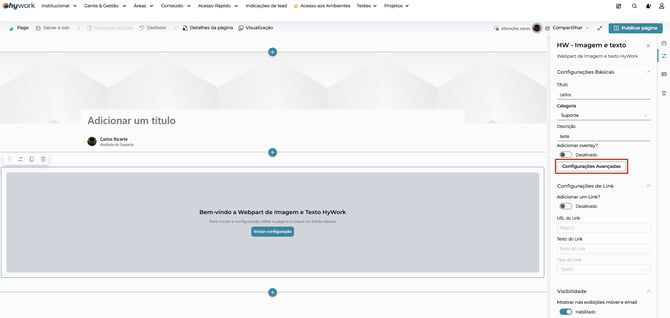
No painel lateral, clique em Configurações Avançadas.
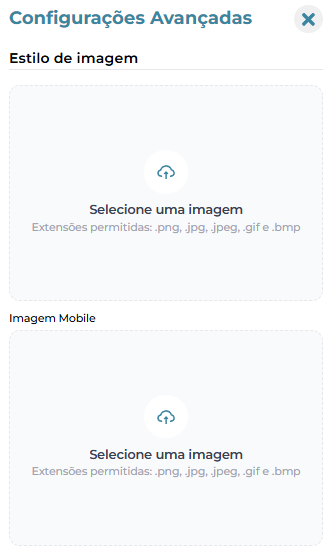
A seção Configurações Avançadas será aberta com as seguintes opções:
Estilo de imagem
- Imagem Desktop — faça upload da imagem principal. Extensões aceitas:
.png,.jpg,.jpeg,.gife.bmp - Imagem Mobile — faça upload de uma versão otimizada para dispositivos móveis
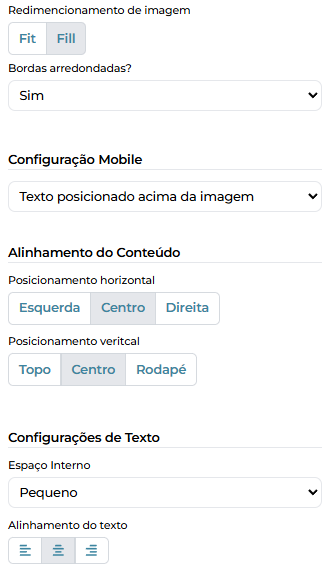
Redimensionamento de imagem
- Fit — ajusta a imagem ao espaço disponível sem cortes
- Fill — preenche todo o espaço, podendo recortar as bordas
Bordas arredondadas — ative ou desative cantos arredondados na imagem
Configuração Mobile — define o posicionamento do texto em relação à imagem em dispositivos móveis
Alinhamento do Conteúdo
- Posicionamento horizontal: Esquerda, Centro ou Direita
- Posicionamento vertical: Topo, Centro ou Rodapé
Configurações de Texto
- Espaço interno — define o espaçamento ao redor do texto (Pequeno, Médio, Grande)
- Alinhamento do texto — esquerda, centralizado ou direita
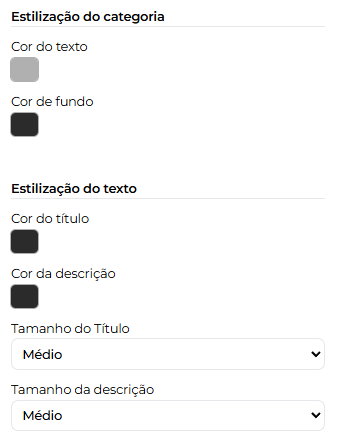
Estilização da categoria
- Cor do texto e cor de fundo da tag de categoria
Estilização do texto
- Cor do título e cor da descrição
- Tamanho do título e tamanho da descrição — Pequeno, Médio ou Grande
Passo 4: Salvar e Publicar
- Após concluir as configurações, clique em "Publicar" para tornar as alterações visíveis para os usuários.