.png?width=187&height=73&name=Logo%20oficial%20(1).png)
Passo a passo para criar uma nova visualização
1. Acessando a lista ou biblioteca
-
Entre no SharePoint e navegue até o site onde a lista ou biblioteca está localizada.
-
Clique na lista ou biblioteca desejada para abrir seu conteúdo.
2. Criando uma nova visualização
-
No canto superior direito, clique em Todas as exibições (ou no menu suspenso de exibição).
-
Selecione Criar nova exibição.
-
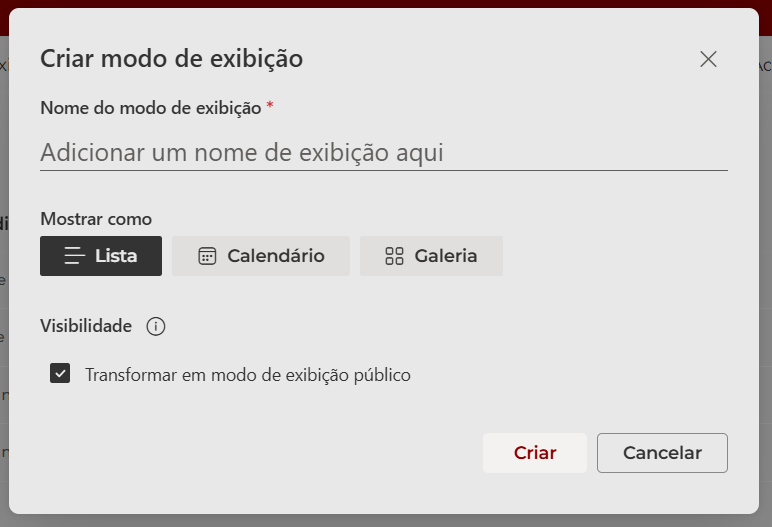
Escolha o tipo de exibição:
-
Padrão: Exibe os itens em uma tabela com colunas.
-
Planilha de dados: Permite edição direta dos itens.
-
Calendário: Mostra os itens em um formato de agenda.
-
Galeria: Exibe os itens em formato de cartões visuais.
-
-
Dê um nome à nova exibição.
3. Personalizando a visualização
-
Selecione as colunas que deseja exibir.
-
Defina a ordem de classificação dos itens.
-
Adicione filtros, se necessário, para exibir apenas informações específicas.
-
Escolha o estilo da visualização para melhor organização dos dados.
4. Salvando e aplicando a nova visualização
-
Clique em Salvar para criar a visualização.
-
Para tornar essa visualização padrão, marque a opção Definir como padrão antes de salvar.
-
Sua nova visualização agora está disponível para uso e pode ser acessada pelo menu de exibições.