.png?width=187&height=73&name=Logo%20oficial%20(1).png)
Passo a Passo para Gerenciar as Categorias de Benefícios na Lista do SharePoint:
As categorias de benefícios são gerenciadas em uma lista específica dentro do Conteúdo do Site do seu SharePoint, semelhante a como são gerenciadas as categorias de políticas. Este método garante que a organização dos benefícios esteja integrada com a estrutura da sua intranet.
1. Acesse as Configurações do Site
No canto superior direito da sua Intranet, clique no ícone de engrenagem de configurações. Este ícone geralmente dá acesso às configurações administrativas da plataforma.
2. Navegue até o Conteúdo do Site
No menu que aparecer ao clicar no ícone de configurações, selecione a opção "Conteúdo do Site". Esta área contém todas as listas e bibliotecas que estruturam os dados da sua intranet.
3. Encontre a Lista de Benefícios
Dentro da página de Conteúdo do Site, localize a lista de benefícios onde teremos uma coluna com as categorias. Clique sobre ela para acessar seus registros.
4. Adicionar Nova Categoria
Dentro da lista de benefícios, você verá as categorias existentes. Para adicionar uma nova:
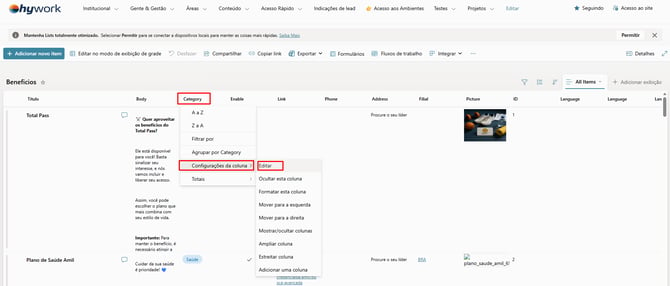
- Clique na coluna de categoria, configurações da coluna e editar:
- Selecione "+ Adicionar opção"
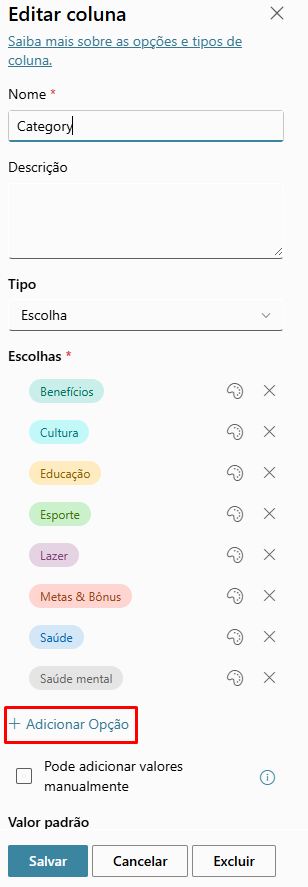
- Preencha as informações necessárias, como o Título e Cor da nova categoria.
- Após preencher, clique em "Salvar" para adicionar a nova categoria à coluna.
5. Editar ou Excluir Categorias Existentes
Caso precise modificar ou remover uma categoria, você pode fazê-lo diretamente nas configurações da coluna:
- Para editar: Clique no item (categoria) desejado e automaticamente conseguirá editar o texto/cor.
- Para excluir: Ao lado da categoria desejada temos um X que ao ser selecionado removerá a categoria.
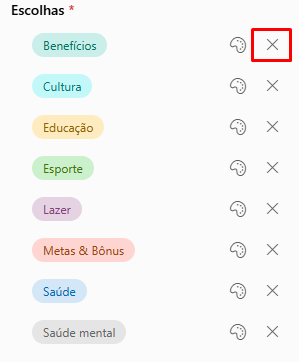
- Após os ajustes, clique novamente em salvar para refletir.