.png?width=187&height=73&name=Logo%20oficial%20(1).png)
Passo a passo para alterar o layout
1. Acessando a biblioteca de documentos
-
Entre no SharePoint e navegue até o site onde a biblioteca de documentos está localizada.
-
Clique na biblioteca de documentos que deseja modificar.
2. Alterando o modo de exibição
-
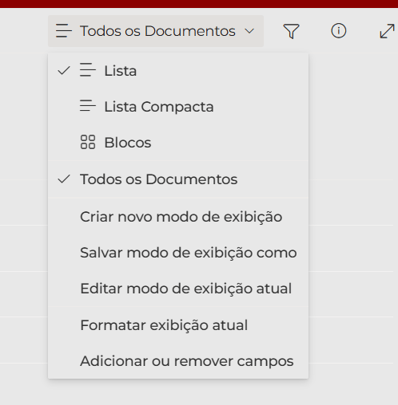
Dentro da biblioteca, clique em Exibir Opções (ícone de engrenagem ou de lista) na parte superior direita.
-
Escolha uma das opções de exibição:
-
Lista: Exibição em linha, ideal para visualizar detalhes dos arquivos.
-
Blocos: Mostra os arquivos em forma de blocos visuais.
-
Compacto: Reduz espaços entre itens para exibição mais densa.
-
3. Personalizando colunas
-
Clique no botão Adicionar Colunas (+) no cabeçalho da biblioteca.
-
Escolha o tipo de coluna desejada (texto, escolha, data, entre outros).
-
Para reorganizar colunas, clique e arraste os títulos para a posição desejada.
4. Criando uma exibição personalizada
-
Clique em Exibir Opções > Gerenciar Exibições.
-
Escolha Criar Exibição e personalize filtros, ordenação e agrupamentos.
-
Salve a exibição e defina-a como padrão, se necessário.